

Jak zaprojektować landing page w Figma (poradnik krok po kroku)
Tworzenie landing page’a w Figma może wydawać się trudne dla początkujących, ale gdy nauczysz się, jak to robić, staje się to całkiem proste i przyjemne! Nowa wersja Figmy koncentruje się na łatwości użycia, współpracy i tworzeniu pięknych układów. Oznacza to, że możesz zaprojektować cały landing page bez potrzeby korzystania ze skomplikowanego oprogramowania.


W tym tutorialu, zaczynając od pustego pliku, zostanie opracowany kompletny projekt landing page’a. Projekt jest podzielony na etapy: koncept, rozbicie na sekcje, odstępy, wdrożenie siatki, dodawanie obrazów oraz przygotowanie projektu do przekazania (handover). Każdy krok jest jak najbardziej wykonalny i pokazany w oparciu o to, co da się zrobić w Figma.
Nie potrzebujesz żadnego doświadczenia w projektowaniu, aby to śledzić. Chodzi tylko o to, by spokojnie przejść przez każdy krok i obserwować, jak Twój projekt zmienia się wraz z postępem.
Zanim zaczniesz — zrozum, czym jest landing page
Landing page to prosta strona internetowa, która ma tylko jeden główny cel do osiągnięcia. Może to być na przykład:
- pozyskanie rejestracji
- reklama produktu
- zbieranie leadów
- lub zachęcenie użytkowników do kliknięcia przycisku
Chociaż pełna strona internetowa składa się z wielu podstron, landing page jest zwykle krótki i bezpośredni. Dlatego jego układ projektowy również jest prosty.
Typowy landing page zawsze składa się z:
- nagłówka z nawigacją
- głównej sekcji komunikatu (hero)
- kilku korzyści lub funkcji
- mocnego wezwania do działania (call to action)
- małej stopki
Gdy zrozumiesz ten schemat, projektowanie staje się dużo prostsze.
Projektowanie z intencją przed rozpoczęciem układu
Zanim wejdziesz w pracę projektową, warto spojrzeć na landing page jak na prowadzoną podróż użytkownika, a nie tylko zestaw sekcji ułożonych na ekranie. Każdy odwiedzający, który trafia na Twoją stronę, próbuje zrozumieć kilka rzeczy: czym jest produkt, dlaczego może mieć znaczenie i czy jest dla niego użyteczny. Projektując w Figma, nadajesz tej podróży ramy poprzez układ, odstępy i strukturę. Dlatego tak ważne jest, aby wcześniej przemyśleć klarowność, przepływ czytania i prostotę.
Zadaj sobie kilka podstawowych pytań: jaki jest główny komunikat, który użytkownicy powinni zrozumieć jako pierwszy? Jakie działanie chcesz, aby wykonali na końcu strony? Które elementy są niezbędne, a które opcjonalne? Gdy te kwestie są jasne, projektujesz z intencją, zamiast zgadywać w trakcie. W ten sposób unikasz też bałaganu i zbędnych wizualizacji. Landing page działa najlepiej wtedy, gdy każdy element ma wyraźny cel — czy jest to nagłówek, przycisk, czy obraz umieszczony obok tekstu.
Krok 1 — Otwórz Figmę i utwórz nowy plik
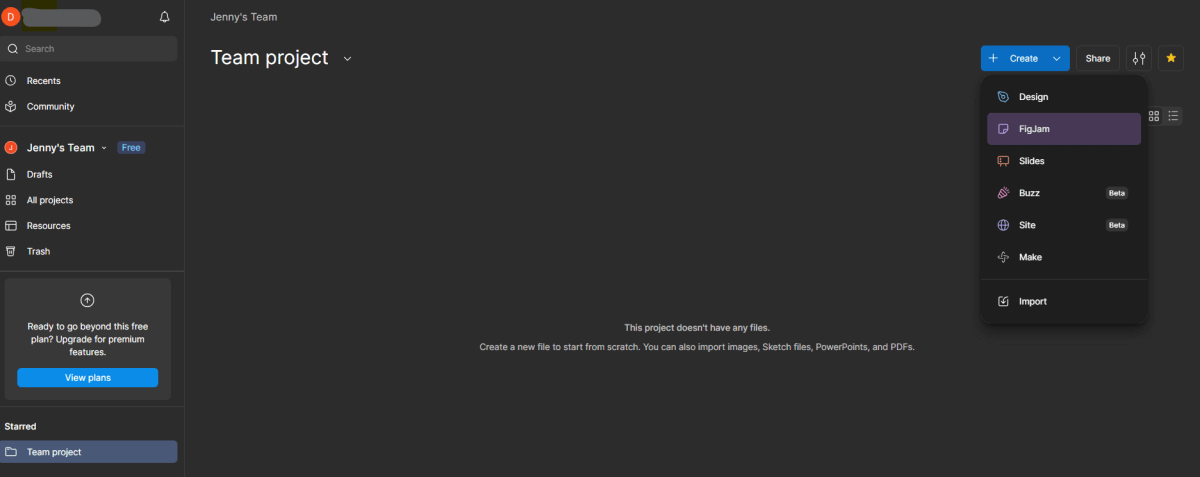
Otwórz Figmę i zaloguj się na swoje konto. Z poziomu dashboardu kliknij New design file. Otworzy się puste płótno.
Możesz traktować płótno jak dużą białą kartkę, na której zbudujesz układ strony. Na tym etapie nic jeszcze nie jest zaprojektowane — i to jest w porządku. Na razie po prostu tworzysz przestrzeń, w której będzie „żyć” Twój projekt.
Jeśli dopiero zaczynasz z Figmą, na razie nie przejmuj się zbytnio narzędziami ani funkcjami. Po prostu oswój się z workspace’em.
Krok 2 — Utwórz desktopowy frame dla układu strony
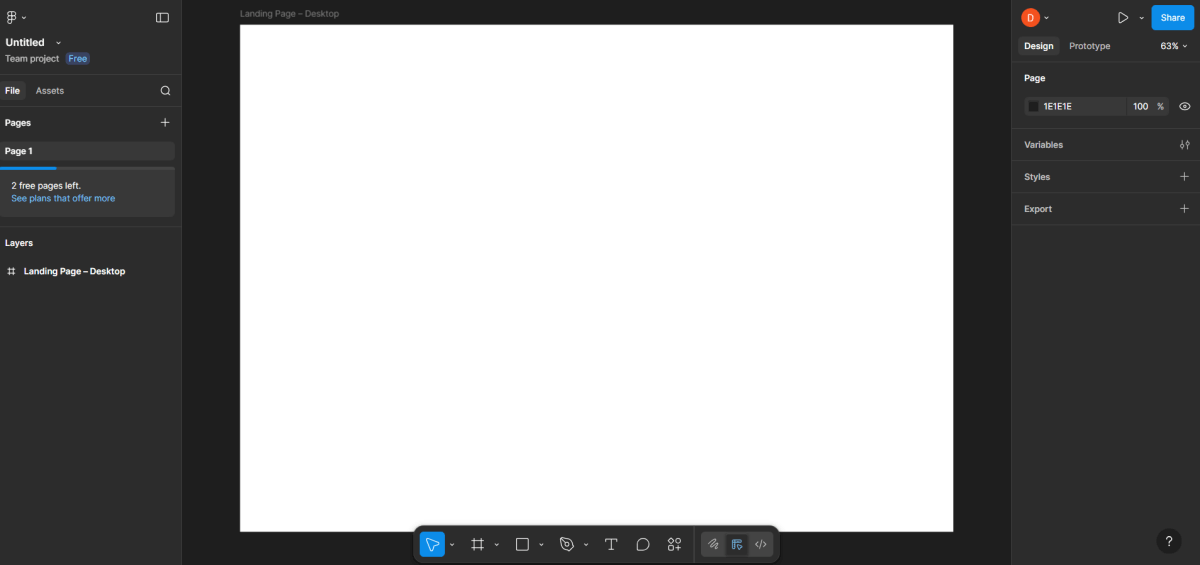
Najczęściej landing page projektuje się z myślą o desktopie jako głównym urządzeniu. Aby ustawić obszar roboczy:
- Użyj narzędzia Frame (F).
- Z panelu po prawej wybierz Desktop (1440 px).
- Pojawi się frame, który wyznacza szerokość Twojej strony internetowej.
Zmień jego nazwę na coś w rodzaju Landing Page – Desktop, aby była łatwa do zrozumienia. Przyda się to, gdy później pojawi się więcej frame’ów.
Krok 3 — Dodaj 12-kolumnową siatkę layoutu
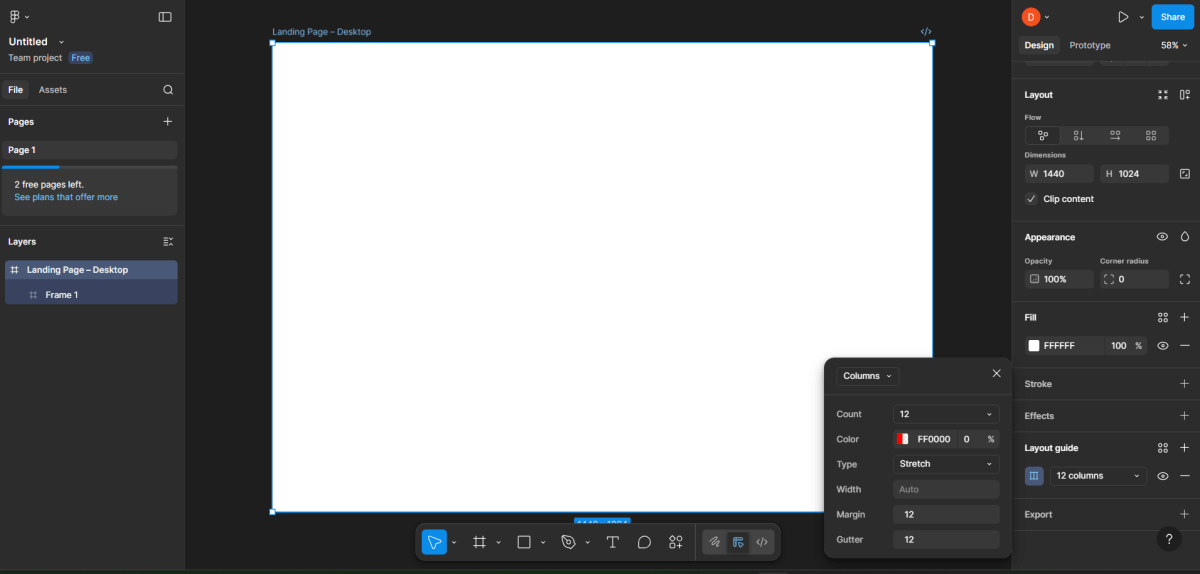
Uporządkowana siatka pomaga utrzymać równe odległości między elementami. Jest dużym wsparciem w poprawnym pozycjonowaniu i eliminuje ryzyko chaotycznych układów.
- Najpierw zaznacz frame.
- Po prawej stronie wybierz opcję Layout Grid.
- Typ siatki ustaw na Column.
- Skonfiguruj siatkę na 12 równych kolumn z takimi samymi marginesami i gutterem.
Większość landing page’y korzysta z siatki 12-kolumnowej, ponieważ jest najlepszą opcją dla projektów responsywnych.
Krok 4 — Zaplanuj sekcje landing page’a
Dobre landing page’e mają logiczny przepływ. Zanim cokolwiek zaczniesz układać, zdecyduj o głównych sekcjach. Prosta struktura to:
- Nagłówek (logo + nawigacja + przycisk akcji)
- Sekcja hero (nagłówek + tekst + główny obraz)
- Funkcje lub korzyści
- Opinie lub dowód społeczny
- Sekcja call to action
- Stopka
Planowanie na początku zapobiega późniejszemu chaosowi i nadaje stronie spójną historię.
Krok 5 — Zaprojektuj sekcję nagłówka
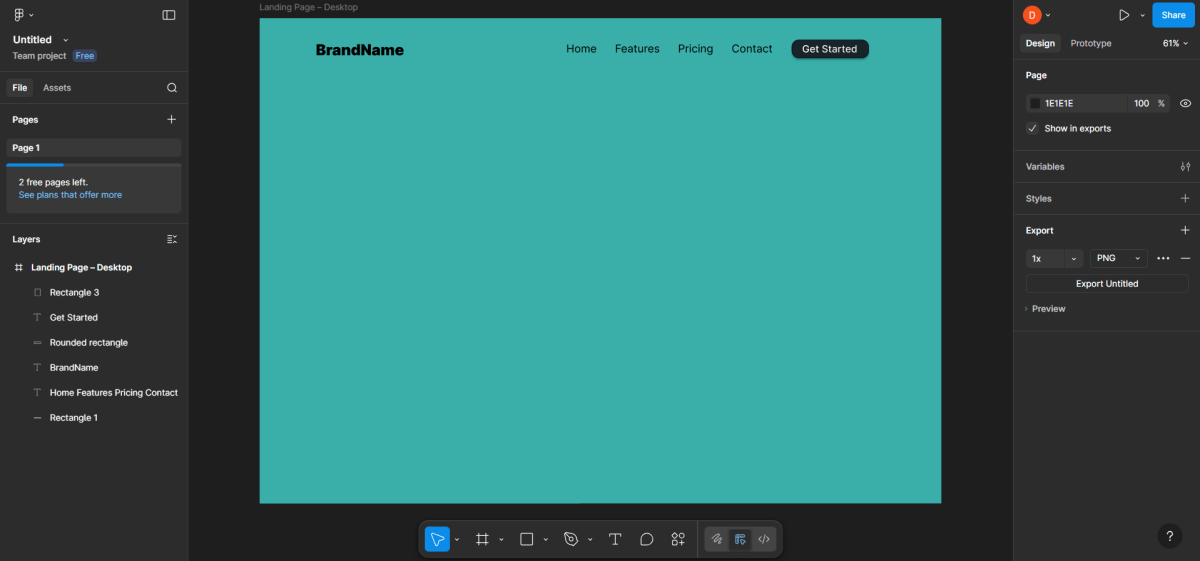
Nagłówek to pierwsza sekcja zajmująca górną część strony. Twoim głównym celem powinno być utrzymanie go w prostym, nieprzeładowanym stylu.
Teraz, krok po kroku, wykonaj następujące działania, jedno po drugim:
- Wybierz narzędzie Rectangle
- Utwórz cienki prostokąt na samym szczycie frame’u
- Tło nagłówka będzie właśnie tym prostokątem
Następnie dodaj logo:
- Wybierz narzędzie Text
- Kliknij w lewą część nagłówka
- Wpisz nazwę logo (na przykład „BrandName”)
- Zwiększ rozmiar fontu, aby przypominał logo
Kolejno dodaj linki menu:
- Ponownie użyj narzędzia Text
- Utwórz podstawowe linki, takie jak „Home”, „Features”, „Pricing”, „Contact”
- Ustaw je w jednej linii z odstępami pomiędzy
- Wyrównaj je lekko do środka lub do prawej strony
Tuż potem dodaj przycisk:
- Po prawej stronie narysuj mały prostokąt
- Tylko delikatnie zaokrąglij jego rogi
- Dodaj tekst na wierzchu, np. „Get Started”
- Wyrównaj tekst w przycisku do środka
- Użyj swojego głównego koloru jako koloru wypełnienia przycisku
Nagłówek powinien być schludny i nieprzeładowany.
Krok 6 — Utwórz sekcję hero
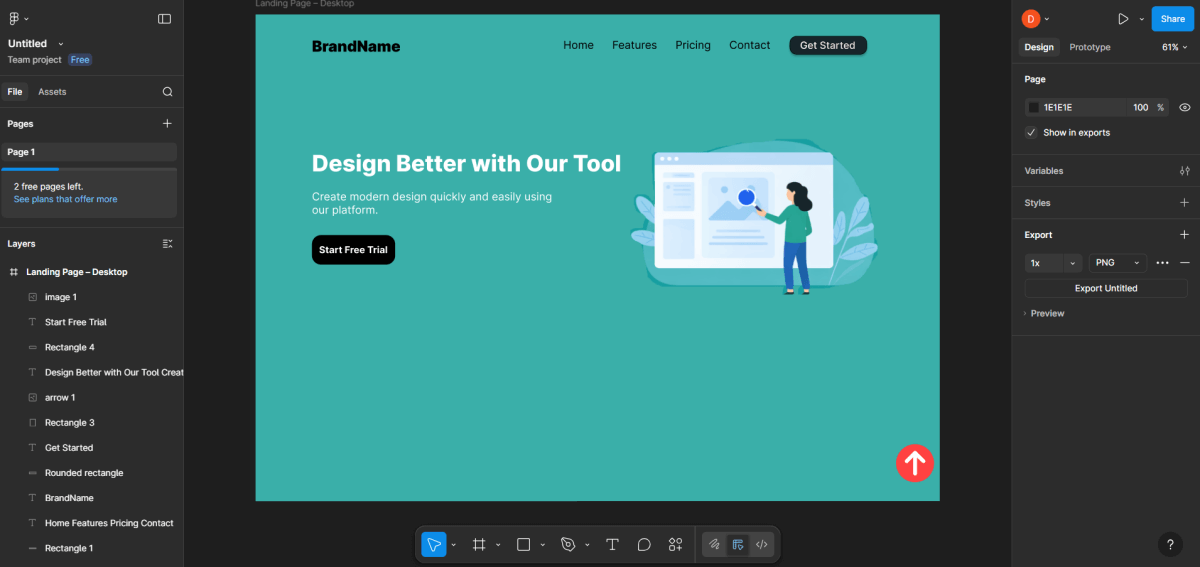
Sekcja hero to najbardziej wyeksponowany obszar zaraz po nagłówku. To tutaj użytkownicy mogą łatwo stracić orientację, na jakiej stronie się znajdują.
Upewnij się, że wykonujesz poniższe działania precyzyjnie:
- Zostaw odpowiednią ilość miejsca pod nagłówkiem
- Wybierz narzędzie Text
- Kliknij w lewą część strony
- Wpisz swój główny nagłówek (duży tytuł), np. „Design Better with Our Tool”
Sformatuj nagłówek w ten sposób:
- Zwiększ rozmiar fontu
- Ustaw pogrubienie
- Użyj kilku słów i przekaż mocny sens
Następnie dodaj tekst wspierający:
- Poniżej nagłówka utwórz kolejne pole tekstowe
- Wyjaśnij prosto, np.: „Using our platform, design modern things fast and easy.”
Teraz umieść główny przycisk:
- Narysuj prostokąt pod tekstem
- Wpisz jako tekst „Start Free Trial”
- Użyj głównego koloru marki dla przycisku
- Przycisk powinien mieć równe marginesy dookoła
Teraz umieść główny obraz:
- Po prawej stronie obszaru hero
- Narysuj prostokąt lub frame jako placeholder
- Wstaw obraz albo zostaw jako placeholder
Upewnij się, że tekst i obraz na siebie nie nachodzą.
Krok 7 — Zbuduj sekcję funkcji z użyciem prostych kart
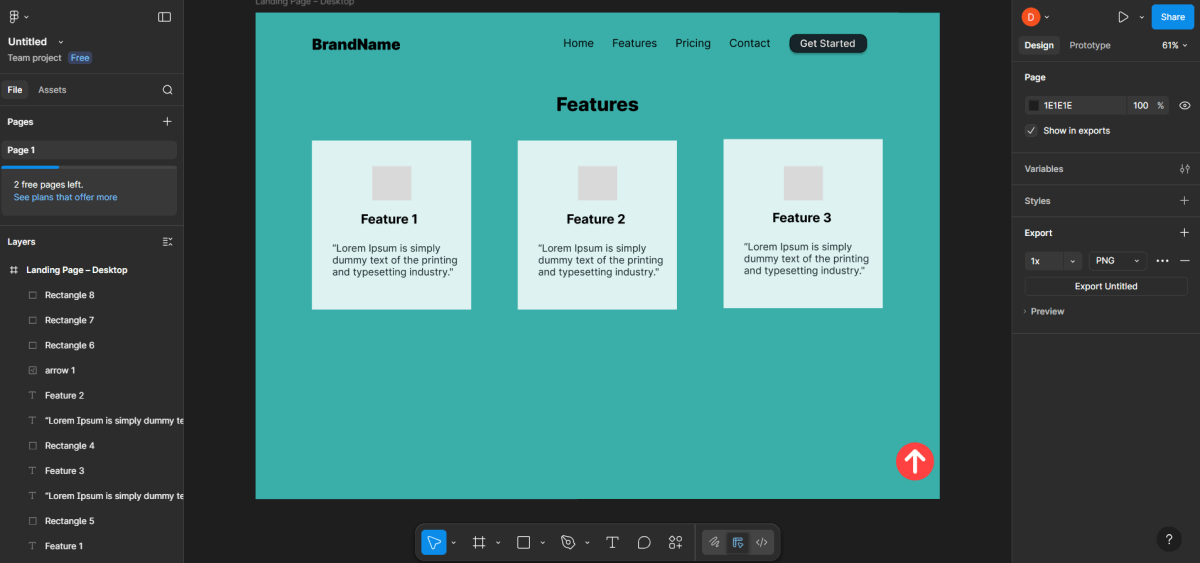
Przewiń w dół i zacznij kolejną sekcję — Features.
Teraz wykonaj to w prostej kolejności
- Narysuj duży nagłówek z napisem „Features”
- Poniżej utwórz kilka prostokątów jako karty funkcji
- W każdej karcie dodaj:
- Małą ikonę lub placeholder
- Krótki tytuł
- Dwulinijkowy opis
Rozmieść karty równomiernie.
Nie upychaj w nich zbyt dużo tekstu.
Krok 8 — Dodaj ikony do każdej funkcji
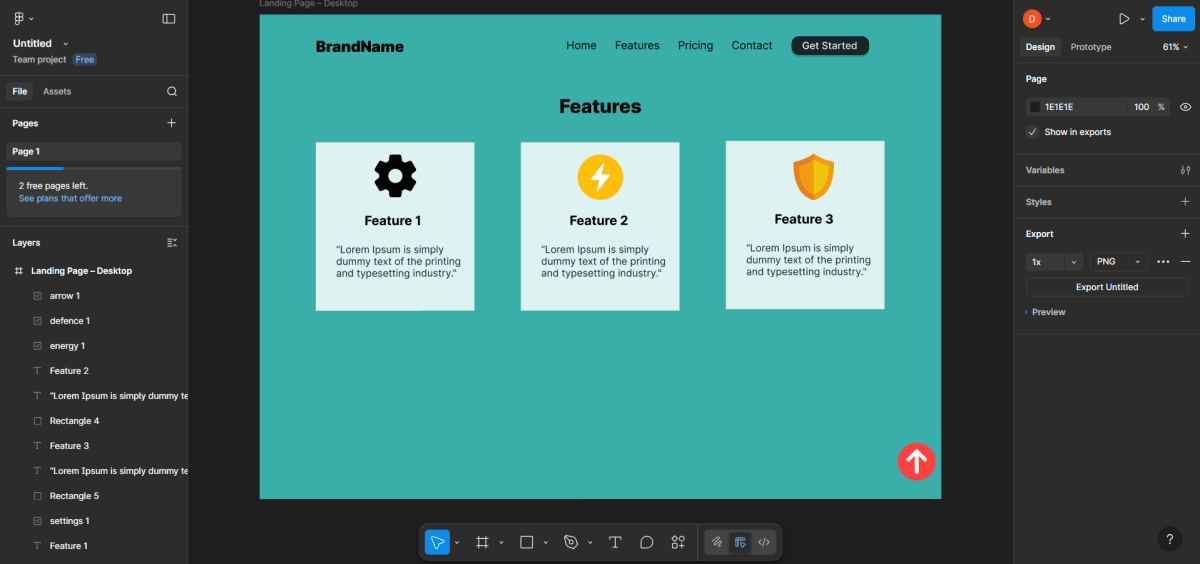
Ikony pomagają użytkownikom lepiej wyobrazić sobie funkcje.
Kroki do wykonania:
- Zaimportuj ikony lub użyj prostych placeholderów
- Umieść ikonę na górze każdej karty
- Upewnij się, że
- Wszystkie ikony mają ten sam rozmiar.
- Ten sam styl
- To samo wyrównanie
Mieszaj i dopasowuj style ikon.
Krok 9 — Utwórz sekcję opinii
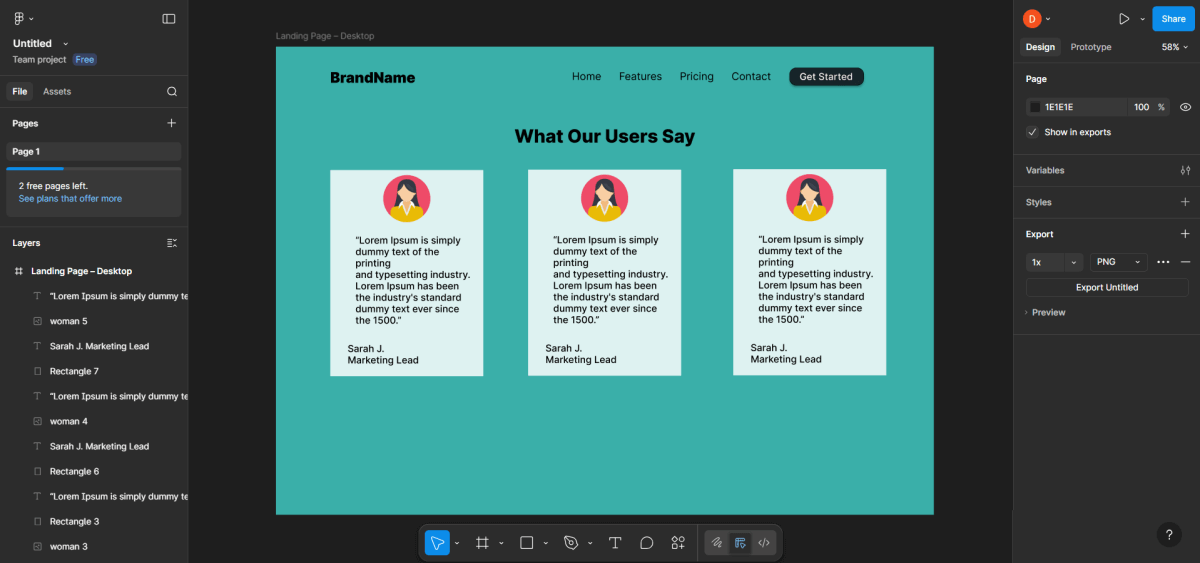
Ta sekcja buduje zaufanie.
Postępuj w tej kolejności:
- Dodaj nagłówek: tytuł powinien brzmieć „What Our Users Say”.
- Utwórz 2–3 opinie
- W każdym boksie dodaj:
- Okrągłe zdjęcie lub placeholder
- Krótką wypowiedź (cytat)
- Imię użytkownika i jego rolę
Użyj subtelnego tła lub lekkich cieni, aby karty były delikatnie wyróżnione.
Krok 10 — Utwórz sekcję call to action
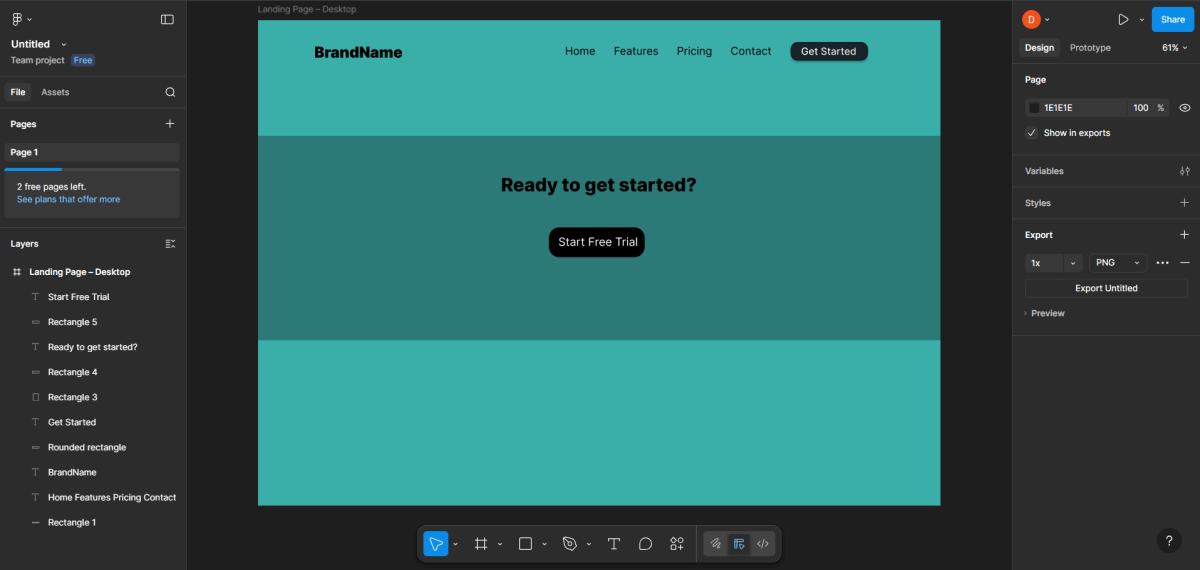
Prosisz użytkowników o wykonanie działania. Następnie użytkownicy wykonują to działanie.
Przyjrzyj się temu uważnie:
- Narysuj szeroki prostokąt jako tło sekcji
- Dodaj krótki tekst, np. „Ready to get started?”
- Umieść jeden duży przycisk pod tekstem.
- Użyj głównego koloru dla przycisku
- Pozostaw tutaj tylko jedno jasne działanie.
Krok 11 — Zaprojektuj stopkę
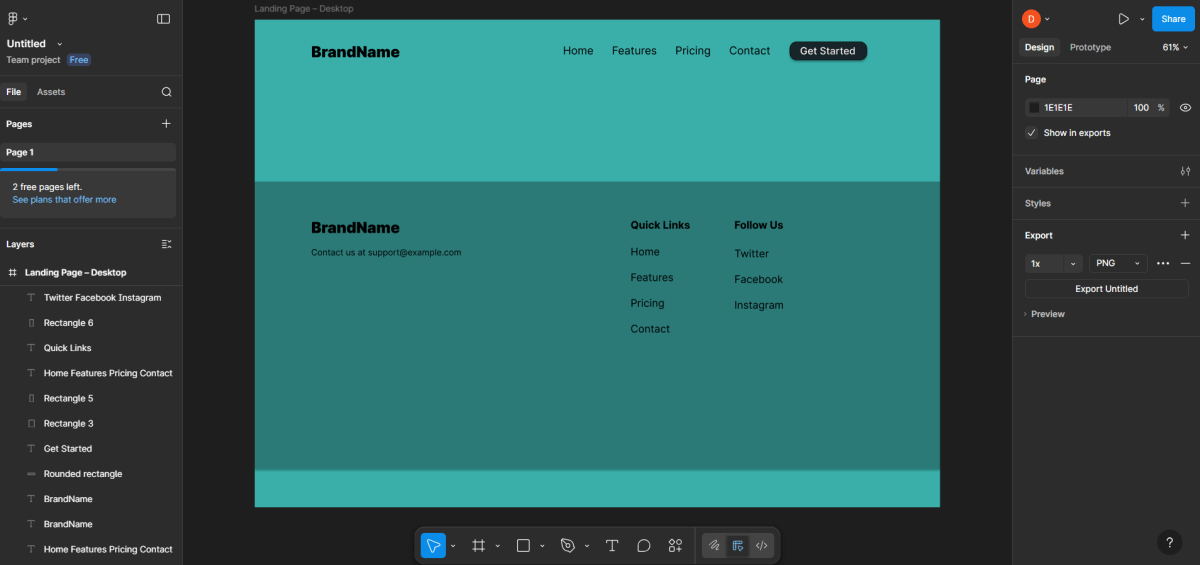
Stopka to ostatnia sekcja.
Kroki:
- Utwórz prostokątny obszar stopki
- Dodaj:
- Logo lub nazwę
- Przydatne linki w kolumnach
- Adres e-mail lub tekst wsparcia
W stopce użyj małego rozmiaru tekstu.
Krok 12 — Użyj Auto Layout dla czystszych odstępów
Zaznacz grupy, takie jak karty, przyciski i listy, a następnie zamień je na Auto Layout.
To pomaga Ci:
- Utrzymać spójne odstępy.
- Automatycznie dopasowywać padding
- Łatwo zmieniać kolejność treści
Auto Layout automatycznie sprawia, że projekt jest skalowalny, gdy później dodasz więcej elementów.
Krok 13 — Zastosuj constraints dla responsywnego zachowania układu
Gdy rozmiar frame’u się zmienia, constraints określają, jak zachowują się elementy. Constraints utrzymują spójność układu. Zauważysz, że elementy podążają za regułami ustawionymi przez constraints.
Przykłady:
- Logo przypięte do lewej
- Nawigacja przypięta do prawej
- Przyciski są wyśrodkowane lub umieszczone w stałej pozycji.
Ten krok przygotowuje projekt do etapu przekazania do developmentu.
Krok 14 — Podejrzyj landing page w trybie prezentacji
Kliknij Present, aby otworzyć tryb podglądu.
To pozwala Ci:
- Zobaczyć projekt jak prawdziwie wyglądającą stronę internetową
- Przetestować przewijanie
- Udostępnić link do podglądu innym
Użyj tego trybu, aby wychwycić problemy z odstępami lub czytelnością.
Krok 15 — Końcowy przegląd jakości
Wykonaj finalne czytanie i zadaj sobie pytania:
- Czy przekaz jest właściwie oddany?
- Czy główne call to action jest łatwe do znalezienia?
- Czy sekcje są wizualnie spójne, ale nie przeładowane?
- Czy wszystko jest zgodne z siatką?
- Czy kolory i typografia są spójne?
Jeśli odpowiedź brzmi „tak”, to proces projektowania landing page’a jest zakończony.
Tak może wyglądać gotowy landing page:

Ocena strony jako kompletnej podróży użytkownika
Po zakończeniu projektowania strony i dopracowaniu każdego aspektu landing page’a warto zrobić krok wstecz i ocenić efekt od góry do dołu. Zamiast analizować stronę w sposób granularny lub komponent po komponencie, lepiej jest „doświadczyć” jej płynnie od początku do końca.
Czytaj teksty powoli, przewijaj stronę w dół i sprawdź, czy całość wydaje się naturalna i łatwa do przyswojenia. Zobacz, czy komunikat w hero koreluje z funkcjami, a opinie (testimonials) wzmacniają obietnice złożone wcześniej na stronie.
To dobry moment, aby wychwycić rozpraszacze — elementy, które przyciągają wzrok, ale nie wnoszą wartości. Zobaczysz miejsca, w których możesz usunąć lub uprościć część koncepcji i dzięki temu strona będzie lepsza.
Podsumowanie
Proces projektowania landing page’a w Figma może przebiegać sprawnie, jeśli stosujesz uporządkowany proces krok po kroku.
Najpierw tworzysz frame i system siatki, a następnie systematycznie dodajesz każdy element landing page’a: nagłówek, hero, funkcje, opinie, call to action, a na końcu stopkę. W trakcie wykonujesz też wybory dotyczące typografii, kolorów, rozmieszczenia i wyrównania, aby upewnić się, że landing page jest czysty i wygląda profesjonalnie. W praktyce nie tylko dodajesz elementy, ale również kierujesz uwagę odbiorcy tam, gdzie chcesz.
Gdy zakończysz układ, przechodzisz do przeglądu, dopracowania i eksportu lub przekazania projektu developerom. Kiedy opanujesz te kroki, będziesz w stanie tworzyć projekty nie tylko landing page’y, ale także wypracujesz schemat działania, który możesz powtarzać w kolejnych projektach.
O autorce

Anna Malik – cyfrowa nomadka, entuzjastka wszystkiego, co online i w chmurze, maniaczka produktywności. Podróżuje po świecie, recenzując aplikacje webowe i inne zasoby dla ludzi internetu na potrzeby naszego bloga.