
Jak przygotować baner do mediów społecznościowych w Canva
Stworzenie dobrego banera do mediów społecznościowych nie wymaga umiejętności projektowych ani korzystania z drogiego oprogramowania. Dzięki Canva każda osoba może w krótkim czasie przygotować estetyczny i kolorowy baner. Ten poradnik przeprowadzi Cię przez cały proces — od wyboru wymiarów po zapisanie obrazu — obejmując wszystkie pośrednie kroki, które są bardzo proste i łatwe do wykonania.
Ten artykuł jest skierowany do początkujących. Jeśli nigdy wcześniej niczego nie projektowałeś, nie ma powodu do obaw. Wystarczy, że będziesz wykonywać kolejne kroki w podanej kolejności.
Czym jest baner w mediach społecznościowych?
Baner w mediach społecznościowych to duża grafika umieszczana na górze profilu lub strony w serwisie społecznościowym. Często jest to pierwsza rzecz, na którą zwracają uwagę osoby odwiedzające Twój profil.
Typowe przykłady to:
- zdjęcie w tle strony na Facebooku
- obraz nagłówka na Twitterze (X)
- baner profilu lub strony firmowej na LinkedIn
- baner kanału na YouTube
Baner służy do:
- wyświetlania nazwy marki lub logo
- ogłaszania komunikatu, oferty lub przekazywania informacji
- wywierania silnego pierwszego wrażenia
Dobrze przygotowany baner wygląda schludnie, jest czytelny i ma odpowiednie proporcje.
Dlaczego warto używać Canva do banerów w mediach społecznościowych?
Jeśli szukasz prostego sposobu na tworzenie banerów, Canva jest narzędziem dla Ciebie. Nie wymaga instalacji i działa bezpośrednio w przeglądarce.
Oto dlaczego Canva jest dobrym wyborem:
- jest darmowa
- oferuje szablony dla wszystkich głównych platform
- posiada edytor typu „przeciągnij i upuść”
- jest dostępna na komputerach i urządzeniach mobilnych
- nie wymaga umiejętności projektowych
Nawet jeśli jesteś zupełnym początkującym, możesz stworzyć baner w Canva, korzystając z gotowych narzędzi projektowych.
Czego potrzebujesz przed rozpoczęciem
Przed uruchomieniem Canva przygotuj:
- konto Canva (wystarczy wersja darmowa)
- nazwę marki lub strony
- logo (opcjonalnie)
- teksty, które chcesz umieścić na banerze
- obrazy (opcjonalnie)
Jeśli nie masz własnych grafik, Canva oferuje bogaty wybór darmowych zdjęć i elementów graficznych.
Krok 1: Otwieranie Canva i logowanie
Na początek uruchom przeglądarkę internetową i wejdź na stronę: www.canva.com.
Następnie na stronie Canva kliknij opcję Log in (Zaloguj się) lub Sign up (Zarejestruj się).
Pierwszy ekran: opcje logowania lub rejestracji
Po wybraniu Log in lub Sign up zobaczysz ekran zatytułowany „Log in or sign up in seconds”.
Na tym ekranie Canva zazwyczaj oferuje kilka podstawowych opcji, takich jak:
- kontynuuj z numerem telefonu
- kontynuuj z Google
- kontynuuj z e-mailem
Dodatkowo na dole znajduje się link „Continue another way”.
Jeśli interesująca Cię opcja jest już widoczna, możesz z niej skorzystać. W przeciwnym razie kliknij Continue another way, aby zobaczyć więcej możliwości.
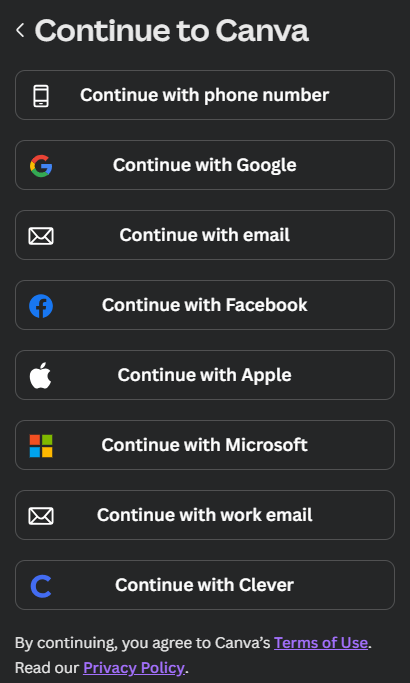
Drugi ekran: więcej opcji logowania
Po kliknięciu Continue another way Canva wyświetli bardziej rozbudowaną listę metod logowania, takich jak:
- kontynuuj z numerem telefonu
- kontynuuj z Google
- kontynuuj z e-mailem
- kontynuuj z Facebookiem
- kontynuuj z Apple
- kontynuuj z Microsoft
- kontynuuj z e-mailem służbowym
- kontynuuj z Clever
Możesz wybrać dowolną z tych opcji. Każda z nich zapewnia dostęp do tych samych funkcji i narzędzi w Canva.
Ważne informacje
- Jeśli to Twoje pierwsze doświadczenie z Canva, najprostszą opcją jest logowanie przez e-mail lub Google
- Canva umożliwia tworzenie banerów do mediów społecznościowych za darmo
- Opcje logowania mogą się nieznacznie różnić w zależności od urządzenia lub lokalizacji
Po pomyślnym zalogowaniu lub rejestracji zostaniesz przeniesiony na stronę główną Canva, gdzie możesz rozpocząć tworzenie banera.

Krok 2: Zrozumienie ekranu głównego Canva
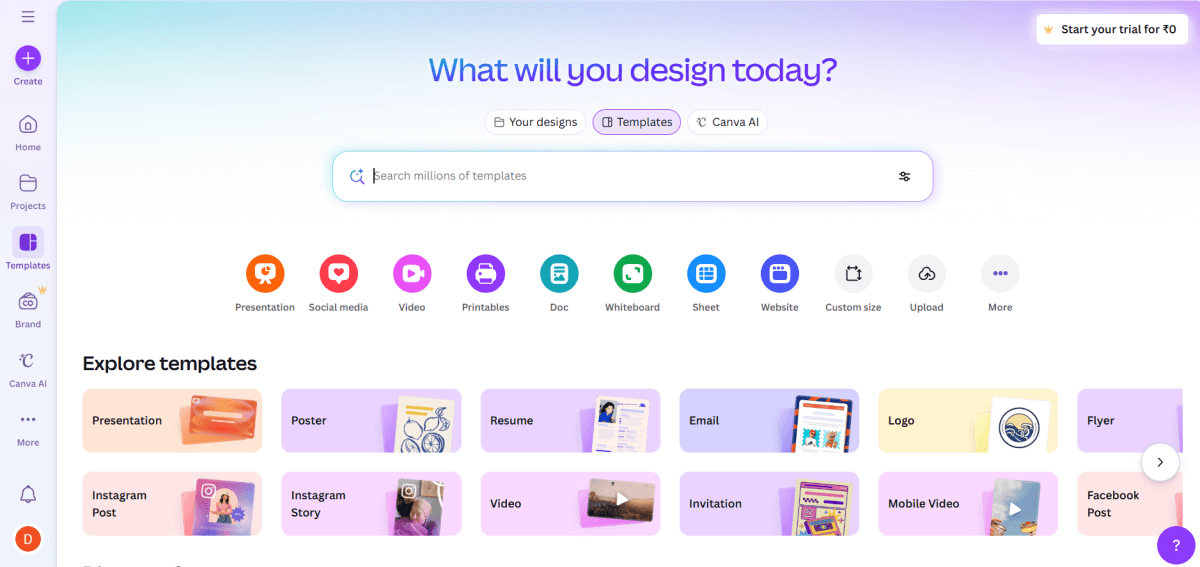
Po zalogowaniu Canva przeniesie Cię na ekran główny.
To właśnie tutaj rozpoczyna się cały proces projektowania.
Na górze strony znajduje się duży baner z pytaniem:
„What will you design today?”
Bezpośrednio pod nim znajduje się pole wyszukiwania.
Jest to jedna z najważniejszych funkcji Canva, która pozwala wyszukiwać szablony do:
- postów w mediach społecznościowych
- banerów i grafik w tle
- prezentacji
- plakatów, CV, ulotek itp.
Podczas tworzenia banera do mediów społecznościowych będziesz korzystać głównie z tego pola wyszukiwania.
Najważniejsze kategorie szablonów
Pod polem wyszukiwania Canva wyświetla szybkie kategorie z ikonami, takie jak:
- Presentation
- Social media
- Video
- Printables
- Doc
- Whiteboard
- Website
- Custom size
- Upload
Są to skróty. Po kliknięciu Social media zobaczysz szablony dla Facebooka, Instagrama, LinkedIna i innych platform.
Sekcja „Explore templates”
Nieco niżej znajduje się obszar zatytułowany „Explore templates”.
W tej sekcji Canva oferuje gotowe szablony projektów, posegregowane według typu, m.in.:
- Presentation
- Poster
- Resume
- Logo
- Instagram Post
- Instagram Story
- Facebook Post
- Video
Wszystkie szablony są klikalne. Po kliknięciu wybranego szablonu Canva przeniesie Cię do edytora, gdzie możesz go dostosować.
Sekcje „Discover” i „Trending”
Niżej możesz zobaczyć sekcje takie jak:
- Discover Canva
- Trending near you
- What’s new
- More templates for you
Prezentują one najpopularniejsze i najczęściej używane projekty.
Choć nie są niezbędne przy tworzeniu banera, mogą stanowić źródło inspiracji.
Menu po lewej stronie
Po lewej stronie ekranu znajduje się pionowe menu z opcjami takimi jak Home, Projects, Templates, Brand oraz Apps.
Na tym etapie zapamiętaj dwie rzeczy:
- Home przenosi z powrotem na ekran główny.
- Templates umożliwia dokładniejsze przeglądanie projektów.
Ważne rzeczy do zapamiętania
- Nie musisz klikać wszystkich elementów na tym ekranie.
- Pasek wyszukiwania to najszybszy sposób na rozpoczęcie pracy.
- Szablony są już zaprojektowane i czekają na Twoje zmiany.
Gdy już zrozumiesz ekran główny, możesz wyszukać szablon banera — zrobimy to w kolejnym kroku.
Krok 3: Wyszukiwanie szablonu banera do mediów społecznościowych
Będąc na ekranie głównym Canva, kolejnym krokiem jest znalezienie odpowiedniego szablonu banera za pomocą wyszukiwarki.
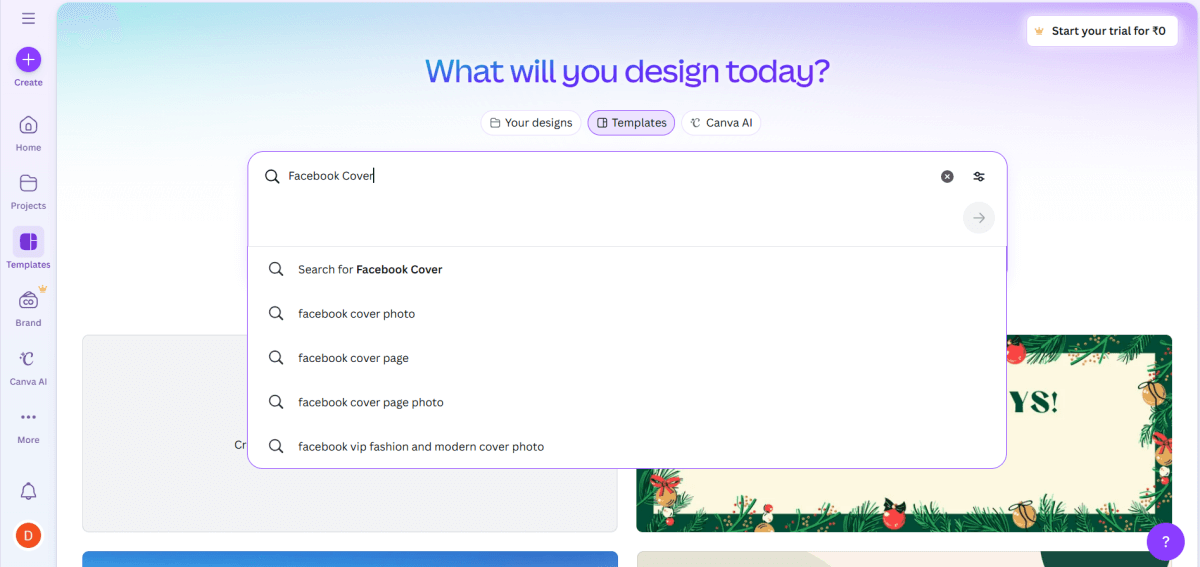
Pod pytaniem „What will you design today?” znajduje się duży pasek wyszukiwania umieszczony na środku ekranu.
Jak wyszukiwać:
- kliknij w pole wyszukiwania
- wpisz nazwę platformy, dla której chcesz stworzyć baner
Na przykład wpisz: „Facebook Cover”.
Podczas pisania Canva wyświetli listę sugerowanych wyszukiwań, takich jak:
- Search for Facebook Cover
- Facebook cover photo
- Facebook cover page
- Facebook cover page photo
Możesz:
- kliknąć Search for Facebook Cover lub
- nacisnąć Enter na klawiaturze
Efekt w obu przypadkach będzie taki sam.
Dlaczego to wyszukiwanie jest ważne
Korzystanie z paska wyszukiwania gwarantuje, że:
- rozmiar banera będzie zgodny z wymaganiami platformy
- projekt po przesłaniu będzie poprawnie wyświetlany
- ważne elementy banera nie zostaną obcięte
Canva automatycznie udostępnia szablony o odpowiednich wymiarach, zoptymalizowane dla Facebooka.
Alternatywne wyszukiwania banerów
Możesz powtórzyć ten proces dla innych platform, wpisując:
- LinkedIn Banner
- Twitter Header
- YouTube Channel Art
Każde wyszukiwanie zwróci szablony przygotowane specjalnie dla danej platformy.
Po zakończeniu wyszukiwania Canva wyświetli stronę pełną szablonów okładek na Facebooka, z których wybierzemy jeden w następnym kroku.
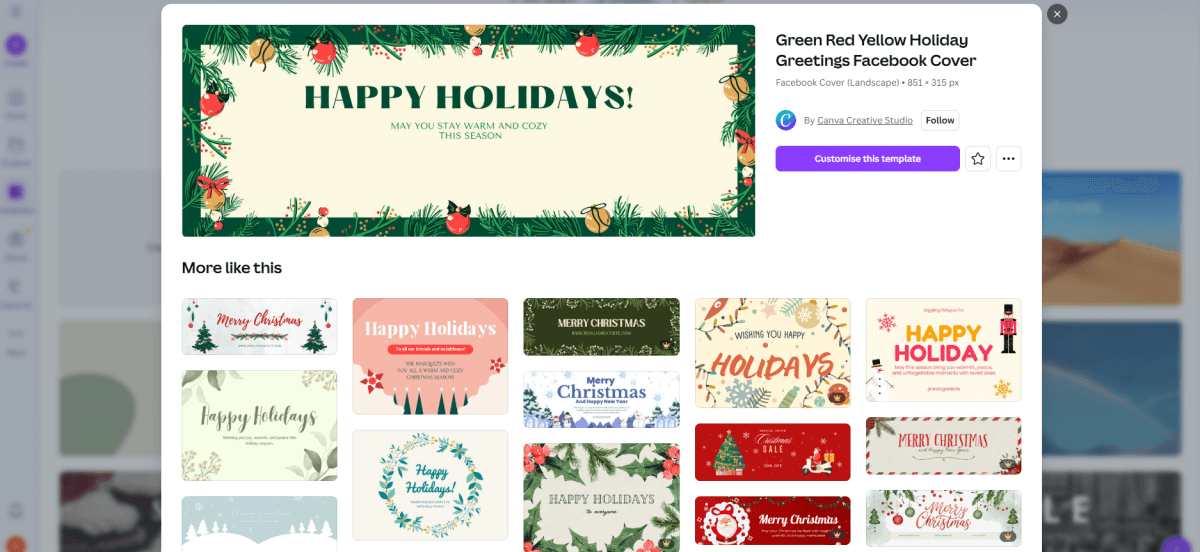
Krok 4: Wybór szablonu dopasowanego do celu
Szablony to gotowe układy graficzne. Nie musisz projektować wszystkiego od zera.
Podczas wyboru szablonu zwróć uwagę na:
- czy ma charakter biznesowy czy prywatny
- czy jest minimalistyczny czy przeładowany
- czy pasuje do Twojej marki lub sposobu komunikacji
Wybierz szablon, który najbardziej Ci się podoba.
Następnie kliknij opcję Customize this template.
Otworzy się edytor projektu.
Krok 5: Zrozumienie ekranu edytora Canva
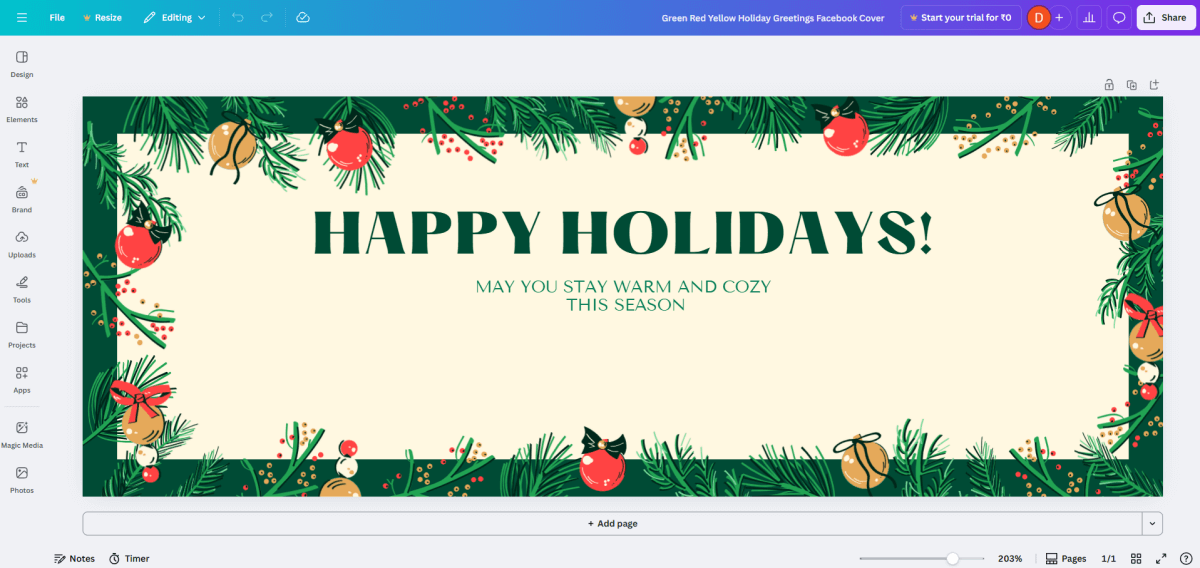
Ekran edytora otwiera się zaraz po wybraniu szablonu.
To tutaj spersonalizujesz i ukończysz swój baner do mediów społecznościowych.
Na pierwszy rzut oka może się wydawać, że dzieje się tu bardzo dużo, ale interfejs jest prosty w obsłudze, gdy tylko zrozumiesz funkcję poszczególnych elementów.
Główny obszar projektu (środek)
Na środku ekranu wyświetlany jest projekt banera.
To właściwa okładka Facebooka (lub inny baner), który edytujesz.
Możesz:
- kliknąć tekst, aby go edytować
- przeciągać elementy, aby zmieniać ich położenie
- zmieniać rozmiar elementów za pomocą narożników
Każdy element widoczny na banerze można modyfikować.
Panel po lewej stronie (narzędzia)
Po lewej stronie znajduje się pionowy panel z narzędziami projektowymi.
To za jego pomocą dodasz lub zmodyfikujesz treści.
Najczęściej używane opcje to:
- Design – style i szablony
- Elements – kształty, ikony i grafiki
- Text – nagłówki i pola tekstowe
- Uploads – własne obrazy lub logo
- Photos / Apps – dodatkowe obrazy i funkcje
W większości przypadków do tworzenia atrakcyjnych banerów wystarczą narzędzia Text, Elements i Uploads.
Górny pasek narzędzi (opcje edycji)
U góry ekranu znajdują się opcje edycji, które zmieniają się w zależności od zaznaczonego elementu.
Na przykład:
- zaznaczenie tekstu pokazuje opcje czcionki, rozmiaru i koloru
- zaznaczenie obrazu wyświetla opcje kadrowania i korekty
Po prawej stronie tego paska znajduje się przycisk Share, który służy również do pobierania banera.
Dolna sekcja
Na dole możesz zobaczyć:
- Add page (niepotrzebne w przypadku banerów)
- kontrolki powiększenia i pomniejszenia
Zazwyczaj baner do mediów społecznościowych składa się tylko z jednej strony.
Najważniejsze rzeczy do zapamiętania
- kliknij dowolny element, aby go edytować
- Canva automatycznie zapisuje Twoją pracę
- zawsze możesz cofnąć błędy
- możesz swobodnie eksperymentować — niczego nie da się zepsuć
Gdy już poznasz ekran edytora, kolejnym krokiem będzie edycja treści banera.
Krok 6: Zmiana tekstu na banerze
Szablony Canva zawierają przykładowy tekst.
Wystarczy zastąpić go własną treścią.
Jak edytować tekst:
- kliknij tekst, który chcesz zmienić
- zacznij pisać, aby zastąpić istniejący tekst
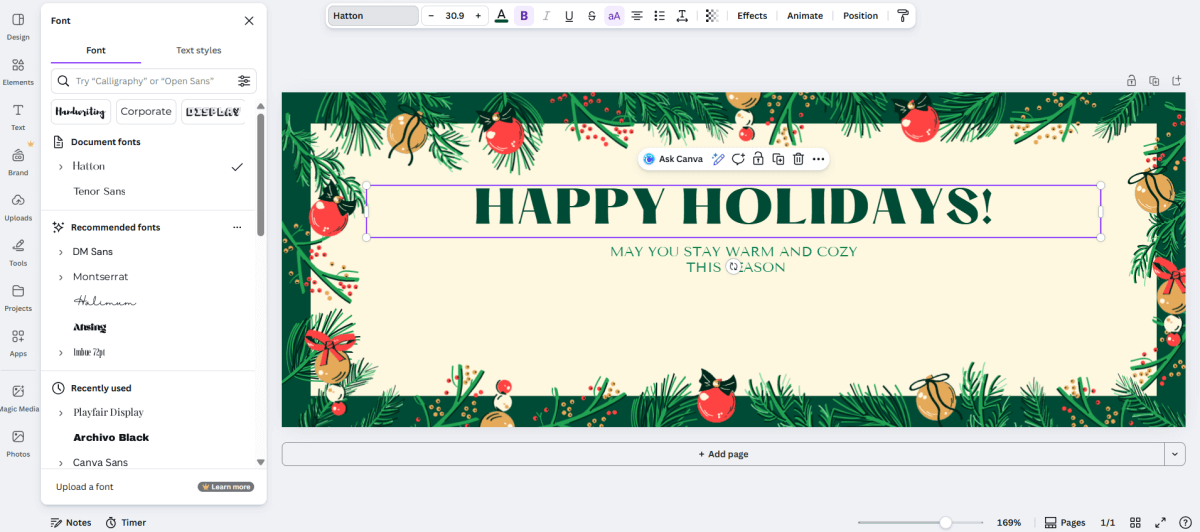
Po zaznaczeniu tekstu u góry pojawią się opcje edycji.
Możesz:
- zmienić czcionkę
- dostosować rozmiar tekstu
- zmienić kolor tekstu
- pogrubić tekst lub wyśrodkować go
Przesuwanie i zmiana rozmiaru tekstu:
- przeciągnij pole tekstowe, aby je przesunąć
- użyj uchwytów narożnych, aby zmienić rozmiar
Zadbaj o to, aby główny przekaz był czytelny i wyraźnie widoczny.
Krok 7: Wybór prostych i czytelnych czcionek
Czcionki mają większe znaczenie, niż mogłoby się wydawać.
Używaj:
- czystych krojów pisma
- łatwych do odczytania stylów
Unikaj:
- zbyt wielu czcionek
- bardzo ozdobnych, odręcznych fontów
Dobra zasada:
- jedna czcionka dla nagłówka
- jedna czcionka dla mniejszego tekstu (jeśli jest potrzebny)
Canva sugeruje sprawdzone zestawienia czcionek.
Jeśli nie masz pewności, trzymaj się tych propozycji.
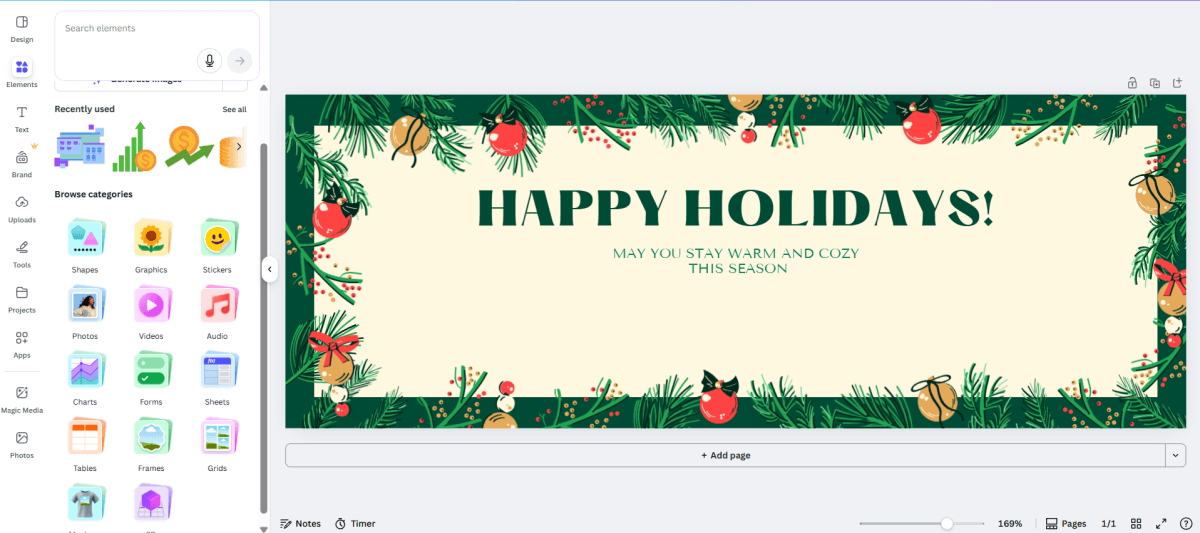
Krok 8: Zastępowanie obrazów lub grafik
Niektóre szablony zawierają obrazy lub ikony.
Aby zastąpić obraz:
- zaznacz obraz
- naciśnij klawisz Delete
- przejdź do Elements lub Photos
- przeciągnij nowy obraz w wyznaczone miejsce
Możesz także wgrać własne zdjęcie:
- wybierz Uploads
- wybierz zdjęcie z komputera
- przeciągnij je do projektu
Krok 9: Podgląd banera
- Zanim przejdziesz do pobierania, poświęć chwilę, aby obejrzeć baner oczami odwiedzającego:
- Zadaj sobie pytania:
- czy da się zrozumieć przekaz w 3 sekundy?
- czy nazwa strony jest widoczna?
- czy projekt wygląda na przeładowany czy spokojny?
Dobrym pomysłem jest też odejść na kilka minut i spojrzeć na projekt ponownie świeżym okiem. W ten sposób łatwiej zauważyć drobne problemy, takie jak nierówne wyrównanie czy odstępy.
Jeśli to możliwe, pokaż baner innej osobie i zapytaj po prostu: „Czy to jest czytelne na ekranie?”.
Sprawdź:
- błędy ortograficzne
- wyrównanie tekstu
- ogólną równowagę projektu
Krok 10: Pobieranie banera
Po zakończeniu projektowania kolejnym krokiem jest pobranie banera na komputer.
Jak pobrać:
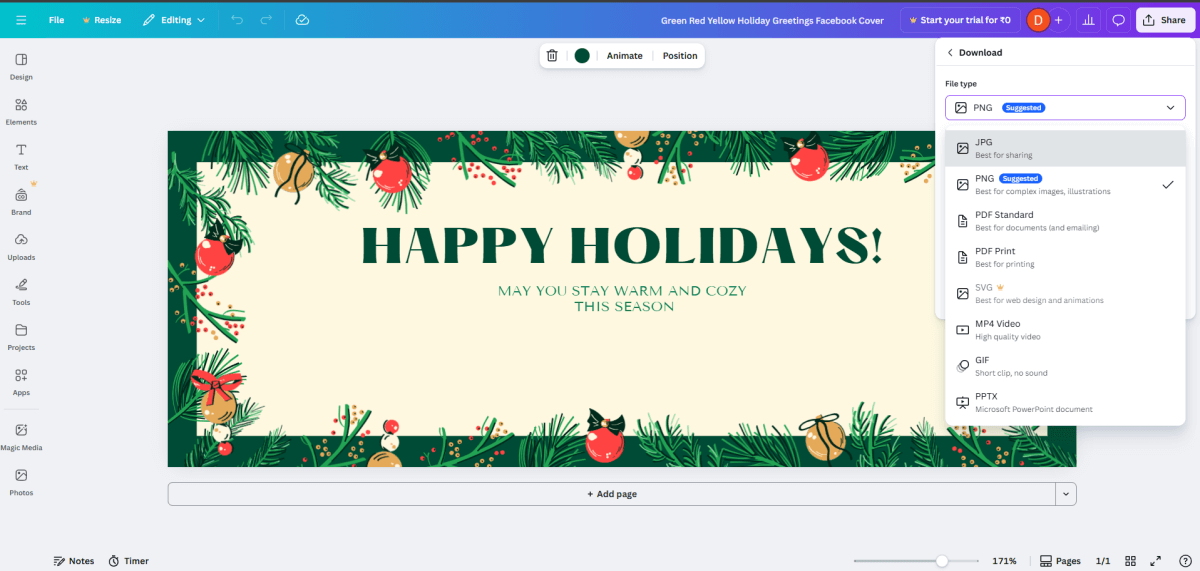
- kliknij przycisk Share w prawym górnym rogu
- kliknij opcję Download
Po prawej stronie ekranu pojawi się panel pobierania.
Wybór typu pliku
Kliknij listę rozwijaną File type. Zobaczysz opcje takie jak:
- PNG (zalecane) – najlepszy wybór dla banerów w mediach społecznościowych
- JPG – mniejszy rozmiar pliku, dobry do szybkiego udostępniania
- PDF Standard / PDF Print – głównie do dokumentów lub druku
- SVG – dla projektantów stron (niepotrzebne tutaj)
- MP4 Video / GIF – dla animowanych projektów
- PPTX – do prezentacji PowerPoint
Zawsze wybieraj format PNG dla banerów do mediów społecznościowych.
Zapewnia on czytelny tekst i żywe kolory.
Ostateczne pobieranie
- pozostaw domyślny rozmiar
- nie zaznaczaj opcji kompresji
- kliknij Download
Baner zostanie zapisany na Twoim komputerze i będzie gotowy do przesłania na profil w mediach społecznościowych.
Wskazówki dotyczące lepszych banerów w mediach społecznościowych
Oto kilka praktycznych wskazówek:
- aktualizuj banery na święta lub wydarzenia
- zachowuj spójność wizualną marki
- dopasuj styl banera do zdjęcia profilowego
- używaj czytelnych czcionek
- odświeżaj banery co kilka miesięcy
Baner nie jest czymś stałym. Zawsze możesz wprowadzać w nim zmiany.
Zapisywanie i ponowne wykorzystywanie projektu banera
Jedną z zalet Canva jest to, że projekty są zapisywane automatycznie.
Możesz:
- tworzyć kopie banera
- używać nowego tekstu do kolejnej kampanii
- dostosowywać kolory do nadchodzących świąt
- używać tego samego projektu na różnych platformach, zmieniając rozmiar
Na przykład projekt banera na Facebooka można ponownie wykorzystać na LinkedInie lub YouTube, zmieniając jego rozmiar w Canva.
Oszczędza to czas i pozwala zachować spójność marki na wszystkich platformach. Z czasem stworzysz małe portfolio projektów, które będziesz mógł łatwo aktualizować, kiedy tylko zajdzie taka potrzeba.
Podsumowanie
Tworzenie banera do mediów społecznościowych wcale nie jest trudne. Dzięki Canva jest to proste nawet dla osób początkujących. Stosując się do tych kroków, możesz stworzyć estetyczny i profesjonalnie wyglądający baner, który spodoba się odbiorcom.
Pracując nad projektem, daj sobie czas. Wypróbuj kilka szablonów, aby zobaczyć, co najbardziej Ci odpowiada. Wprowadzaj drobne zmiany i obserwuj efekt. Im więcej będziesz ćwiczyć projektowanie, tym lepsze będą Twoje projekty.
Dobry baner pomaga zapamiętać Twoją stronę. Nadaje ton komunikacji. A co najważniejsze, pokazuje, że dbasz o wygląd swojego profilu.
O autorce

Anna Malik – cyfrowa nomadka, entuzjastka wszystkiego, co online i w chmurze, maniaczka produktywności. Podróżuje po świecie, recenzując aplikacje webowe i inne zasoby dla ludzi internetu na potrzeby naszego bloga.